-3.svg)
Das OrderDashboard (Bestellmanager) ist das zentrale Tool zur Verwaltung und Organisation von Bestellungen in Echtzeit.
Funktionen
Effiziente Organisation
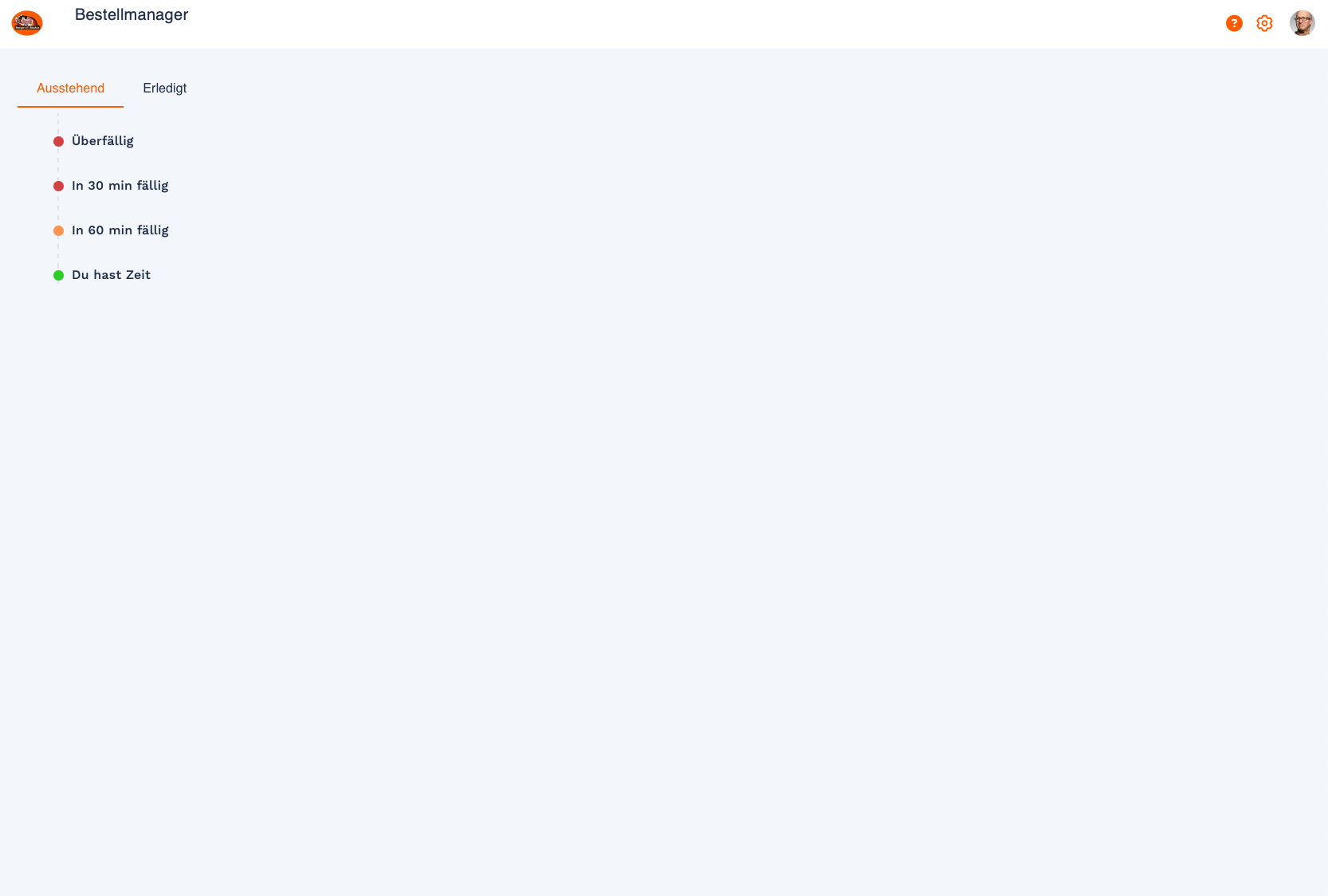
Die farblich kodierten Kategorien ermöglichen eine schnelle Priorisierung und Bearbeitung von Bestellungen.
Statusanzeige
Die Bestellungen sind in zwei Hauptkategorien unterteilt.
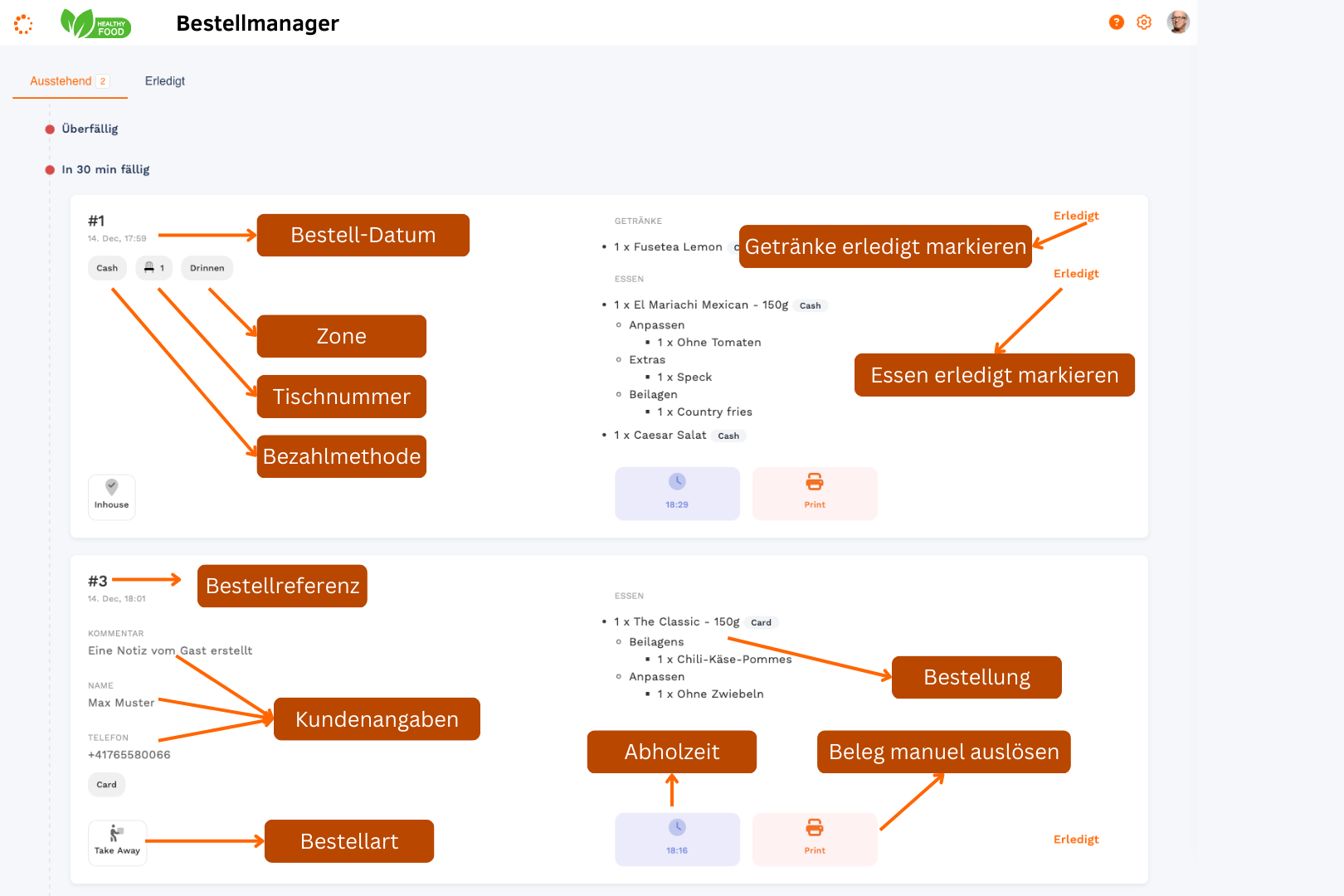
Die OrderCard bietet eine detaillierte Übersicht zu jeder eingegangenen Bestellung. Sie erscheint im Bestellmanager unter „Ausstehend“ oder „Erledigt“ und zeigt alle relevanten Informationen an.
💡Pro Tipp
Nutze die Statusanzeige „Erledigt“, um Bestellungen schrittweise abzuarbeiten und so für einen klaren Überblick zu sorgen.
Funktionen der OrderCard
-
Bestellreferenz
-
Eindeutige Bestellnummer zur schnellen Identifikation.
-
-
Bestelldatum und -uhrzeit
-
Zeitpunkt, zu dem die Bestellung aufgegeben wurde.
-
-
Kundenangaben
-
Informationen wie Name, Telefonnummer und Kommentare des Gastes.
-
-
Zone / Tischnummer
-
Anzeigen des Bereichs oder der Tischnummer für Inhouse-Bestellungen.
-
-
Bestellart
-
Symbole für die Bestellart:
-
Inhouse (Tischservice)
-
Take Away
-
Pickup
-
Hotel Service
-
-
-
Abholzeit / Lieferzeit
-
Zeigt an, wann die Bestellung abgeholt oder geliefert werden soll.
-
-
Bestellinhalt
-
Alle bestellten Artikel, inklusive Anpassungen und Extras.
-
-
Bezahlmethode
-
Bezahlstatus: z.B. Cash, Card.
-
-
Status „Erledigt“
-
Einzelne Bestellkomponenten (z.B. Essen oder Getränke) können als erledigt markiert werden.
-
-
Beleg manuell auslösen
-
Möglichkeit, den Druck des Bestellbelegs manuell auszulösen.
-
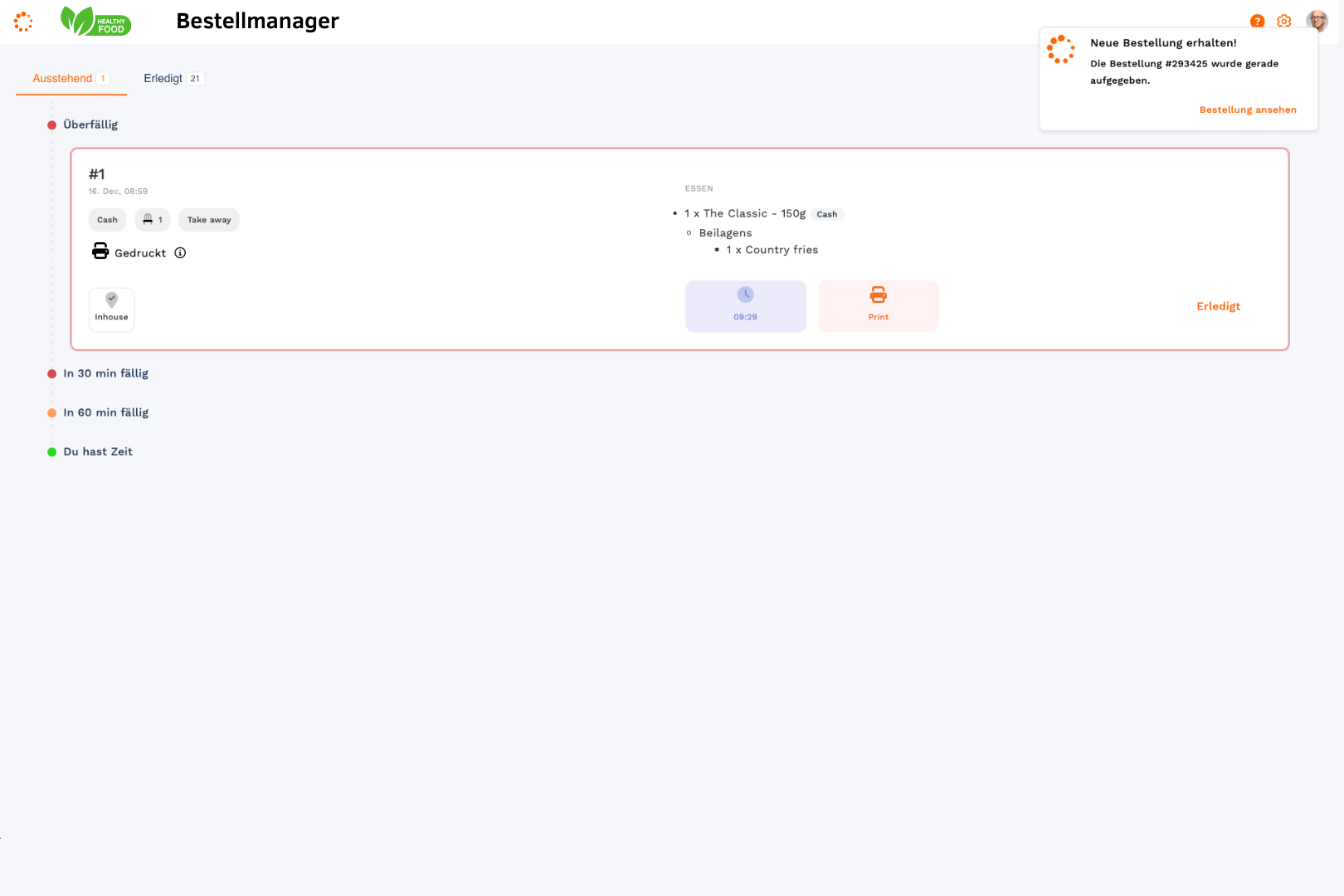
Neue Bestellung Meldung
Bei jeder neu eingegangenen Bestellung erscheint eine Benachrichtigung oben rechts im Bildschirm:
-
Inhalt: Die Bestellnummer und der Hinweis, dass eine neue Bestellung eingegangen ist.
-
Ton: Ein akustisches Signal wird abgespielt, um das Personal aufmerksam zu machen.
Aktion
Ein Klick auf „Bestellung ansehen“ öffnet die zugehörige OrderCard direkt im Bestellmanager.
Hinweis
Das akustische Signal stoppt automatisch, sobald die Bestellung akzeptiert oder die Benachrichtigung geschlossen wurde.
Die Einstellungen des OrderDashboards sind über das Zahnrad-Icon oben rechts erreichbar. Hier können Layout-Optionen angepasst und Filter gesetzt werden, um die Übersicht und Bearbeitung der Bestellungen zu optimieren.
💡Pro Tipp
Nutze die Filter gezielt, um große Bestelllisten zu strukturieren. So behältst du selbst in Stosszeiten den Überblick und kannst Bestellungen effizient abarbeiten.
1. Layout-Einstellungen
Zusätzlichen Titel anzeigen
-
Aktiviert diese Option, um mehr Details auf der OrderCard anzuzeigen, wie z.B. Bestellreferenz oder zusätzliche Titel.
Bestellungen für Bon-Druck gruppieren
-
Diese Option bündelt Bestellungen, die innerhalb derselben Sitzung und von derselben QR-Code-Quelle (z.B. Tisch) aufgegeben wurden.
-
Anwendung:
-
Hotel Service (HSM) & Inhouse Service (IHM): Aktiviert das Gruppieren der Druckaufträge.
-
Andere Module (z.B. Delivery, Pickup, Takeaway, ): Bon-Druck wird sofort ausgeführt.
-
2. Filter-Einstellungen
Nach Bereich filtern
-
Filtert Bestellungen nach definierten Bereichen oder Zonen (z.B. „Alle Zonen“ oder spezifische Bereiche wie „Lounge“, „1. Stock“).
-
Anwendung: Hilfreich, um Bestellungen gezielt nach Tisch- oder Raumzuordnung anzuzeigen.
Nach Speisekarte filtern
-
Ermöglicht die Filterung der Bestellungen nach zugehöriger Speisekarte.
-
Beispiel: Auswahl „Abholen & Takeaway“ zeigt nur Bestellungen dieser Speisekarte.