-3.svg)
In OrderAdmin kannst du ein Produkt auf verschiedene Arten aufbauen. Diese Anleitung zeigt dir, wann du eigene Produkte, Varianten oder Optionen verwendest – am Beispiel einer Glace (Gelato).
Eigene Produkte, Varianten oder Optionen?
-
Eigene Produkte – für klar unterschiedliche Artikel (zum Beispiel Falafel Burger und Cheeseburger) und für Mengen, die dein Personal und die Küche eindeutig sehen sollen (zum Beispiel 1 Kugel, 2 Kugeln, 3 Kugeln).
-
Varianten – für Unterschiede innerhalb desselben Produkts mit eigenem Preis (zum Beispiel 150 g / 300 g oder Klein / Gross).
-
Optionen (Extras) – für Zusatzauswahlen wie Sorten, Saucen, Beilagen oder Toppings.
Faustregel
Verschiedene Gerichte = eigene Produkte. Gleiche Speise in anderer Grösse oder Menge = Varianten. Zusatzauswahl zur Speise = Optionen.
Beispiel: Glace (Gelato)
Für eine Glace empfehlen wir in OrderAdmin: die Kugelanzahl als eigene Produkte und die Sorten als Optionsgruppe.
1. Produkte für die Kugelanzahl anlegen
Lege je ein eigenes Produkt an: 1 Kugel (zum Beispiel CHF 4.50), 2 Kugeln (zum Beispiel CHF 9.00), 3 Kugeln (zum Beispiel CHF 13.50).
Warum eigene Produkte und nicht Varianten? Weil die Kugelanzahl so für dein Servicepersonal in JamWaiter und für die Küche auf dem Küchenbeleg sofort klar ist und sauber gedruckt wird.
2. Optionsgruppe „Glace-Sorten“ erstellen
Erstelle in OrderAdmin unter Angebot → Optionen eine Optionsgruppe Glace-Sorten mit der Auswahlart Einzelauswahl und füge die Sorten als Optionen hinzu: Vanille, Schokolade, Erdbeere, Stracciatella, Zitrone und weitere.
3. Optionsgruppe dem Produkt zuweisen
Öffne das Produkt 1 Kugel, weise im Abschnitt Extras die Gruppe Glace-Sorten zu und aktiviere die Pflichtauswahl. In JamWaiter erscheint die Gruppe dann als Glace-Sorten · Pflichtauswahl · 0/1 ausgewählt, sodass dein Personal pro Kugel genau eine Sorte wählt.
4. Preise der Sorten festlegen
-
Normale Sorten lässt du auf kein Preis (Preis 0).
-
Eine besondere Sorte kann einen Aufpreis haben (zum Beispiel +0.50).
-
Soll eine Sorte mit Aufpreis bei einem bestimmten Produkt trotzdem gratis sein, überschreibe den Preis beim Produkt im Abschnitt Extras mit Kostenlos. Sie erscheint dann als kein Preis.
Mehrere Kugeln mit unterschiedlichen Sorten?
Setze die Optionsgruppe auf Mehrfachauswahl mit einer maximalen Anzahl gleich der Kugelzahl (zum Beispiel maximal 2 beim Produkt 2 Kugeln). Sollen alle Kugeln dieselbe Sorte haben, behältst du die Einzelauswahl.
Warum dieses Vorgehen?
-
Klar für Personal und Küche: Kugelanzahl als Produkt, Sorte als Option – beides erscheint sauber auf dem Küchenbeleg.
-
Flexibel: Sorten pflegst du in OrderAdmin zentral und passt Preise bei Bedarf pro Produkt an.
-
Konsistent: dieselbe Sorte heisst überall gleich und ist überall gleich übersetzt.
Wie Optionen und Optionsgruppen im Detail funktionieren, liest du unter Optionen und Optionsgruppen in OrderAdmin.
Dieses Beispiel zeigt, wie ein Produkt mit verschiedenen Saucen, Preisvarianten und Pastaauswahl in JamOrder erfasst werden kann.
Hinweis
Erstelle unterschiedliche Produkte wie z. B. Falafel Burger und Cheeseburger immer als eigene Produkte — nicht als Varianten.
Varianten sind gedacht für Unterschiede innerhalb eines Produkts, wie z. B. 150 g / 300 g oder 1 Patty / 2 Patties.
Ziel
Die Saucen (Tomatensauce, Basilikum Pesto, Bolognese) werden als separate Produkte geführt, während die Preisunterschiede und die Pastaauswahl (Spaghetti oder Penne) über Varianten und Extras konfiguriert werden.
Schritte zur Konfiguration
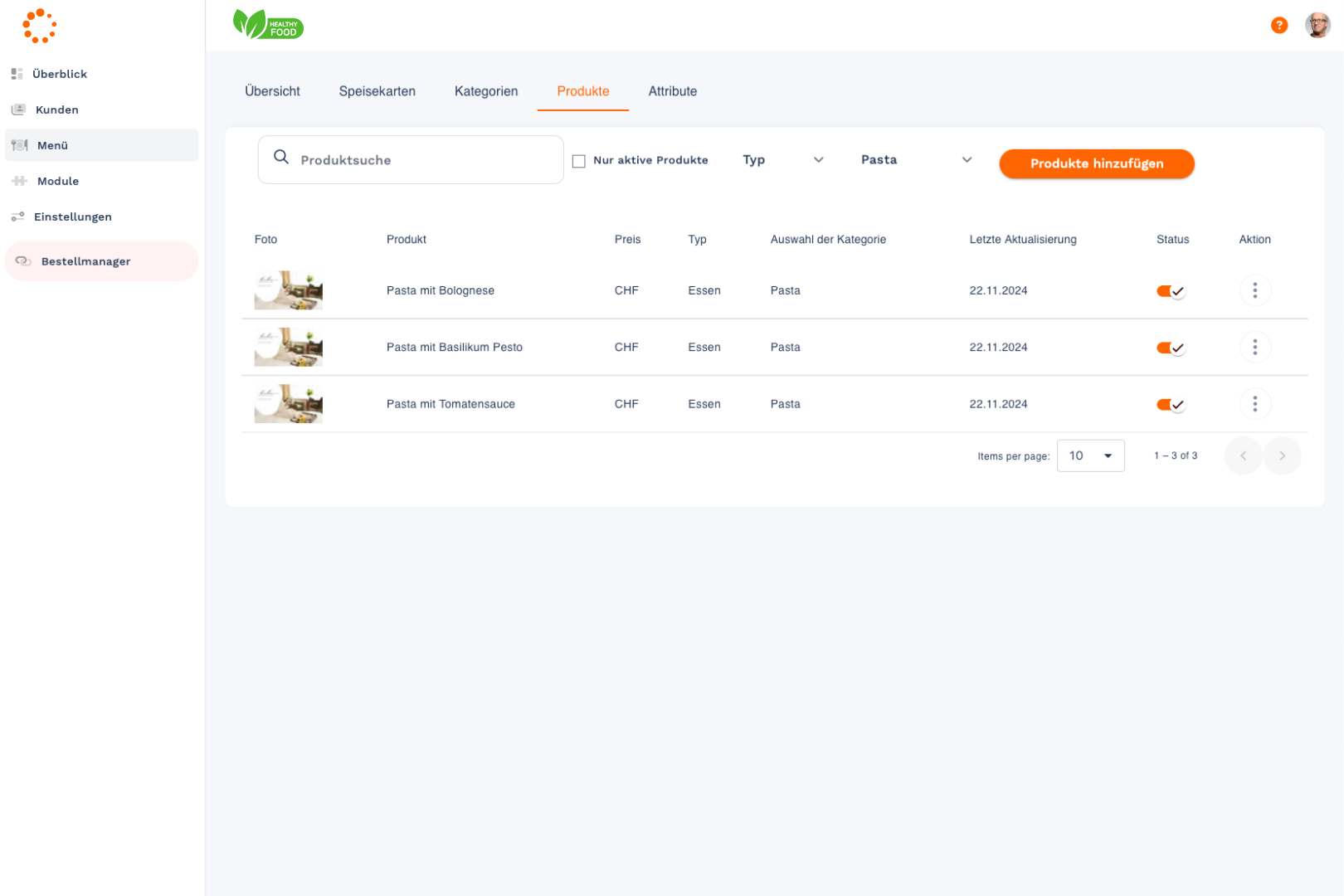
1. Produkte anlegen
-
Lege für jede Sauce ein separates Produkt an:
-
Tomatensauce mit den Varianten «Klein» (19 CHF) und «Gross» (25 CHF).
-
Basilikum Pesto mit den Varianten «Klein» (19 CHF) und «Gross» (25 CHF).
-
Bolognese mit den Varianten «Klein» (21 CHF) und «Gross» (29 CHF).
-
2. Varianten konfigurieren
-
Varianten aktivieren: Schalte die Funktion «Preis pro Variante festlegen» ein.
-
Beispiel
-
Option 1: Klein – Preis: 19 CHF
-
Option 2: Gross – Preis: 25 CHF
-
Passe die Preise entsprechend der Sauce an.
-
-
💡 Pro Tipp
-
Varianten ordnen: Nutze die Drag-and-Drop-Funktion, um die Reihenfolge der Varianten nach Wunsch zu ändern.
-
Standardvariante festlegen: Setze die Checkbox „Standard“ bei einer Variante, damit diese in der OrderApp automatisch als erste Option angezeigt wird.
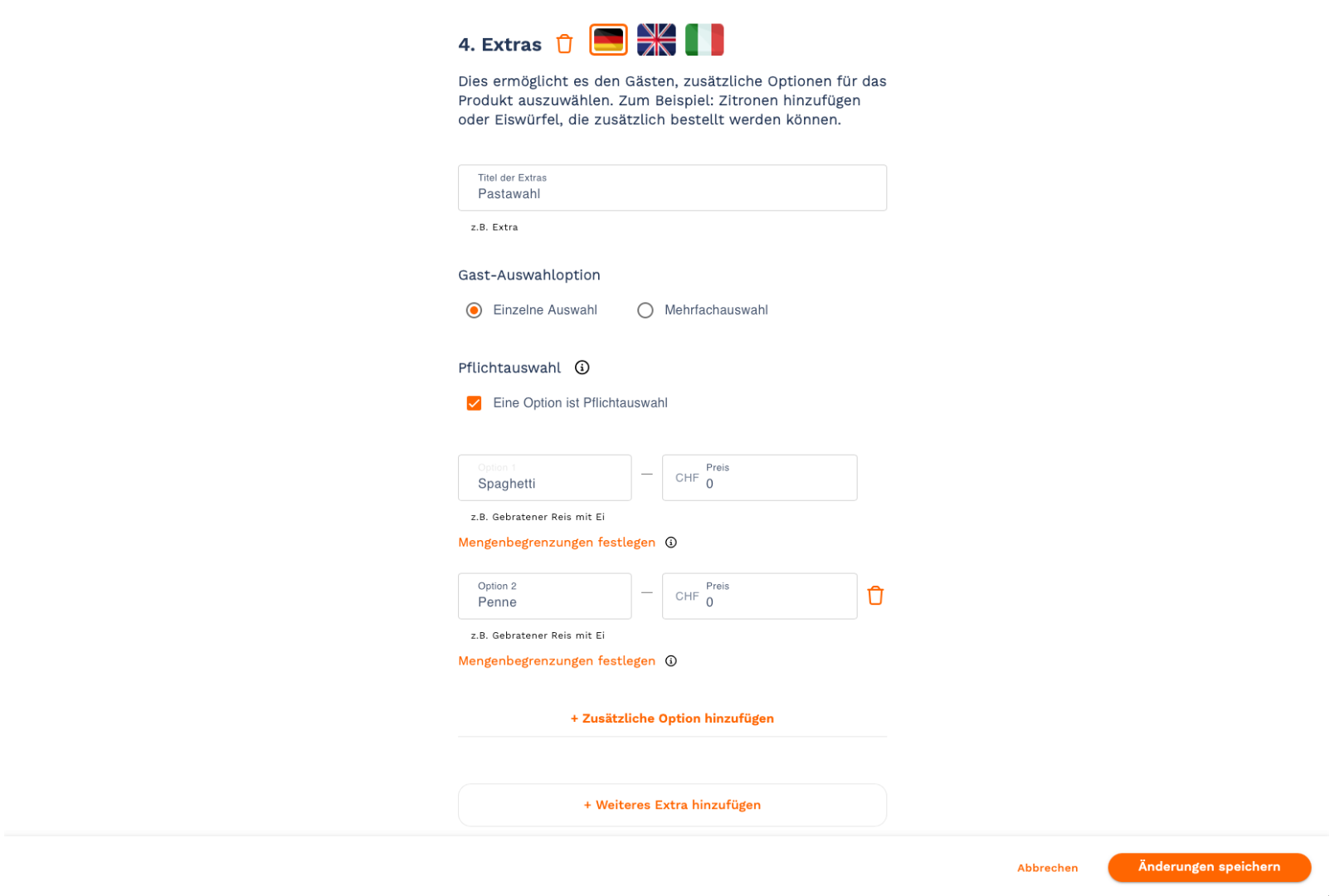
3. Extras hinzufügen
-
Füge ein Extra mit dem Titel «Pastaauswahl» hinzu.
-
Definiere die Optionen:
-
Spaghetti (ohne Aufpreis)
-
Penne (ohne Aufpreis)
-
-
Stelle sicher, dass die Gast-Auswahloption auf «Einzelne Auswahl» gesetzt ist, damit der Gast nur eine Option wählen kann.
-
Aktiviere «Pflichtauswahl», damit der Gast die Pastaart auswählen muss.
Empfehlung
-
Für jede Sauce ein eigenes Produkt anlegen, um die Übersichtlichkeit und Flexibilität zu erhöhen.
-
Preisunterschiede zwischen «Klein» und «Gross» über Varianten abbilden.
-
Die Auswahl der Pastaarten über Extras lösen, um dem Gast die Wahl zu lassen.
Dieses Vorgehen sorgt für eine strukturierte Darstellung der Produkte und eine intuitive Auswahl für die Gäste in der OrderApp.